Blog

  • Penteados para volta às aulas

    Como eu falei no Twitter (não segue ainda? vem cá!), essa semana fiz progressiva só na franja e, por conta disso, tenho que ficar sem lavar o cabelo por três dias. Porém, minhas aulas na faculdade começam amanhã e, para não ter que ir com o bad hair, resolvi procurar alguns penteados bonitos e fáceis de fazer. Encontrei tantas sugestões legais que tive que compartilhar aqui!
    Quem não curte o solto de sempre ou quer ir diferente pra escola ou facul, vale dar o play nos vídeos. Além de super fofos, os penteados ainda são bem fotogênicos. Dá pra aproveitar e fazer uma super sessão de fotos. Então, bora aprender?

    Agora é só decidir qual desses fazer… Deem suas sugestões nos comentários! Hahahaha.

    E vocês? Curtiram o post? Conta pra gente!

  • Entrelinhas em vídeo: E se a vida fosse uma foto?

    Já pensou se a vida fosse uma foto? Calma aí, eu não digo uma única fotografia, mas várias… Não seria tudo mais simples poder cortar as partes chatas da vida e ir direto ao ponto? Como seria bom eternizar os momentos felizes e poder jogar fora os momentos tristes… Até as coisas mais comuns da sua rotina se tornariam momentos incríveis. No mínimo seria engraçado, quase tão legal quanto ter super poderes. 
    Mas, pensando bem, você é responsável pelos momentos que você tem. E eles são consequências das suas escolhas. E não seria jogando os momentos ruins fora que isso mudaria. Tudo depende da onde você coloca o seu foco. Claro que não existem garantias ou fórmulas pra que tudo funcione. 
    Então como saber qual o caminho certo a seguir? Na realidade, isso eu não sei. O jeito é arriscar, confiar na nossa intuição e talvez até contar com a sorte. Acho que essa é a grande brincadeira da vida. E se por um acaso você se sentir perdido, lembre-se que você não está sozinho nessa. Basta olhar para os lados. Uma coisa é certa: o tempo passa e quando você estiver folheando o seu velho álbum de fotos é que você vai saber quais os momentos que realmente valeram a pena. 
    E aí, como vai ser a foto do dia de hoje?

    Sobre o autor do vídeo:
    Gustavo Horn é dono o canal GusHorn no Youtube, onde posta seus vídeos, curtas e vlogs. Ele também desenha, filma e cria. 
    Conheçam mais sobre o trabalho dele: Youtube | Fanpage no Facebook | Twitter | Blog.
    E vocês? Curtiram o post? Conta pra gente!
  • Wishlist literária: 5 séries de livros que quero acompanhar!

    Amei a ideia de fazer uma wishlist literária sempre que algum livro me interessasse. No primeiro post, fiz uma lista de cinco livros que estou louca para ler. Desta vez, resolvi aumentar um pouquinho a lista: vou contar pra vocês quais são as 5 séries que estou querendo acompanhar!
    1- A Mediadora – Meg Cabot: A série conta a história de Suzannah Simon, uma garota de aproximadamente 16 anos. Suze é uma mediadora, cujo papel é ajudar os fantasmas a atingirem seus objetivos, e assim poderem passar para a pós-vida. A série começa depois que a mãe de Suze se casa com um homem chamado Andy Ackerman, e eles se mudam para Carmel, na Califórnia, para viver em uma casa antiga e com muita história para contar com os três meio irmãos: Jake, Brad e David ou, como ela gosta de chamá-los, Soneca, Dunga e Mestre. Para piorar (ou melhorar), seu quarto é “assombrado” por um fantasma bonitão latino chamado Jesse, que morreu há 150 anos, e por quem Suze se apaixona. Em Carmel, Suze passará por diversas aventuras.
    A série é formada por seis livros: A terra das sombras, O arcano nove, Reunião, A hora mais sombria, Assombrado e Crepúsculo.
    2- As peças infernais – Cassandra Clare: As Peças Infernais é uma nova série de romances, centrando em um número de raças, coletivamente chamadas de Integrantes do Submundo, introduzidos na outra série de sua autoria, Os Instrumentos Mortais. A série tem seu lugar na Londres Vitoriana, dez anos antes da paz travada entre os Caçadores de Sombras (integrantes do Mundo das Sombras responsáveis por livrar o planeta da ameaça dos demônios) e os Integrantes do Submundo (vampiros, lobisomens, feiticeiros e fadas) se iniciar. Como os Caçadores de Sombras consideram-se mais superiores e puros do que os Integrantes do Submundo ou os demônios, eles podem ter nenhum escrúpulos em querer matá-los. O primeiro livro da série é intitulado Anjo Mecânico e introduz a história de Tessa Gray, uma adoleceste órfã que vai até Londres para encontrar seu irmão, Nathaniel Gray. Para isso, terá que forjar uma aliança com os misteriosos Caçadores de Sombras, para sobreviver num inimaginável mundo perigoso.
    A série conta com dois livros (Anjo Mecânico e Príncipe Mecânico). O terceiro livro da série (Princesa Mecânica) está previsto para ser lançado em março de 2013.
    3- Fazendo meu filme – Paula Pimenta: Tudo muda na vida de Fani quando surge a oportunidade de fazer um intercâmbio e morar um ano em outro país. As reveladoras conversas por telefone ou MSN e os constantes bilhetinhos durante a aula passam a ter outro assunto – a viagem que se aproxima. “Fazendo meu filme” apresenta o universo de uma menina cheia de expectativas, que vive a dúvida entre continuar sua rotina, com seus amigos, familiares, estudos e seu inesperado novo amor, ou se aventurar em um outro país e mergulhar num mundo cheio de novas possibilidades.
    A série conta com quatro livros: Fazendo meu filme 1 – A estreia de Fani, Fazendo meu filme 2 – Fani na terra da rainha, Fazendo meu filme 3 – O roteiro inesperado de Fani e Fazendo meu filme 4 – Fani em busca do final feliz.
    4- Poderosa – Sérgio Klein: O pai e a mãe estão se separando, o irmão caçula é o garoto mais implicante do planeta e a avó passa os dias na cama, descascando a parede com as unhas, sem saber o que acontece ao redor. É este o habitat de Joana Dalva, que aos 13 anos sonha em ser escritora. Tudo o que ela desejava era criar histórias que distraíssem os futuros leitores, mas um dia faz uma redação sobre a quase xará Joana d’Arc e provoca uma reviravolta na História. Se uma simples redação podia mudar o passado, por que não usar a literatura para consertar o presente? Joana Dalva não hesita em converter a ficção em realidade. O problema é que cada texto produz conseqüências imprevistas, dando origem a outros textos que trazem novos problemas. E o jogo de gato e rato acaba escapando do controle. Para participar desse jogo, não é preciso ter a idade de Joana Dalva nem sentir na pele os conflitos e as espinhas da adolescência. Este romance de Sérgio Klein destina-se a todos os que ainda acreditam no poder transformador das palavras.
    A série é composta por cinco livros: Poderosa, Poderosa 2, Poderosa 3, Poderosa 4 e Poderosa 5.
    5- Mundo das sombras – L. J. Smith: Vampiros, lobisomens, bruxas, metamorfos – eles vivem entre nós, sem nosso conhecimento. Mundo das Sombras é a sua sociedade secreta, uma sociedade secreta com regras muito rígidas. E se apaixonar quebra vai contra todas as leis do Mundo das Sombras. Poppy pensou que o verão iria durar para sempre, mas em seguida ela foi diagnosticada com câncer terminal. Agora a única esperança de sobrevivência de Poppy é James, seu amigo e amor secreto. Como um vampiro do Mundo das Sombras, James pode fazer Poppy imortal. Mas primeiro ambos devem arriscar tudo para ir contra as leis da sociedade secreta Mundo das Sombras.
    A série é composta por 9 livros: Vampiro secreto, As filhas das trevasSpellbinder, Dark Angel, The Chosen, Soulmate, Huntress, Black Dawn, Witchlight e Strange Fate. Apenas os dois primeiros foram lançados no Brasil por enquanto.
    Vale lembrar que vocês podem deixar sugestões de séries e livros aí nos comentários para aumentar a wishlist, hein?
    Curtiram o post? Conta pra gente!
  • Merece o play: McFLY

    Enquanto escrevia a terceira parte do “100 fatos sobre o JDB“, acabei me dando conta de quantas tags criei para o blog e não dei continuidade. Por isso, vou tentar atualizá-las sempre, assim as ideias não se perdem e elas não ficam esquecidas, né?
    Para quem não conhece/lembra, Merece o play é uma tag do Julie de Batom onde falo sobre meus artistas favoritos, contando um pouco de suas histórias e fazendo uma playlist com minhas músicas favoritas. O primeiro – e único – post foi publicado em abril, época em que a Demi Lovato estava em nosso país. Por isso, acabei estreando a tag com a história da cantora. Desta vez, resolvi contar um pouco sobre minha banda favorita: o McFLY.

    McFLY é uma banda britânica formada por Danny Jones, Tom Fletcher, Harry Judd e Dougie Poynter (na ordem da foto). Ela nasceu após uma audição para a banda Busted, onde Tom Fletcher foi convidado para compor junto com James Bourne. Enquanto isso, a gravadora perguntou a Fletcher se ele estaria disponível para filmar as audições para uma boyband chamada V. Foi aí que ele encontrou Danny Jones, que pensou estar na audição para uma banda de rock. Depois disso, Jones foi convidado por Tom Fletcher para compor canções junto com ele e Bourne.
    Quando terminaram o projeto com a Busted, Tom Fletcher e Danny Jones começaram a escrever canções para sua própria banda. Mais tarde, colocaram o anúncio em uma revista e fizeram audições para escolher outros membros da banda, optando por Harry Judd (baterista) e Dougie Poynter (baixista). O nome da banda foi escolhido por Tom Fletcher como homenagem a Marty McFly, personagem do filme Back to the future.
    O primeiro álbum da banda (Room on the 3rd floor) foi lançado em 2004, rendendo quatro singles: 5 colours in her hair, Obviously, That girl e Room on the 3rd floor. O álbum ficou em 1º lugar no UK Albums Chart, ganhou certificado de platina duplo pela BPI e ainda quebrou o record de banda mais jovem a ter o álbum em primeiro lugar, que antes pertencia aos Beatles. 
    Além disso, a banda ainda lançou os álbuns de estúdio Wonderland (2005), Motion in the Ocean (2006), Radio:Active (2008) e Above the Noise (2010). 
    Conheci a banda em 2008 bem na época em que os garotos estavam vindo para o Brasil. Uma amiga minha era fanática por eles e me passou uma música (Too close for comfort, minha favorita até hoje). Acabei me apaixonando por ela e pedi que me enviasse outras. Depois disso, fui começando a curtir mais e mais e mais…
    Acabei viciando (de verdade!) no McFLY. Tudo que eu fazia era inspirado na banda ou em alguma música deles. Até fanfic eu escrevi, juro! Comecei a comprar revistas, CDs, DVDs e qualquer coisa que tivesse algo dos garotos. Isso sem contar as horas que eu ficava no Youtube vendo os vídeos de shows ou brincadeiras dos guys.
    Mas foi somente em 2010 que encontrei a oportunidade de conhecer a banda pessoalmente. Os garotos lançaram a Super City, um “portal” de fãs da banda. Quem pagasse o valor anual, ganhava um encontro com o McFLY em sua turnê pelo país. Consegui convencer minha mãe e paguei o tal site… Então, foi só esperar a confirmação das datas no Brasil.
    E ela chegou, assim como o tão esperado dia. Comprei o ingresso, conheci a banda e ainda curti o show dos garotos. Foi o melhor momento em toda a minha vida! E pra quem quiser conhecer a história inteira, postei tudo no Pronta para Crescer em duas partes (confira a primeira e a segunda).
    As músicas do McFLY são super inspiradoras, tanto as letras quanto os ritmos. Sou fã da banda e me identifico muito com suas canções. Por isso, criei uma playlist com as minhas 15 favoritas. Selecionei aquelas que são importantes para mim e que fazem parte de alguns momentos especiais que vivi. Foi difícil escolher, mas cheguei ao resultado final. Então, que tal vir se apaixonar junto comigo?
    E vocês? Curtiram o post? Já conheciam o McFLY? Conta pra gente!
  • Música do fim de semana

    Do you think about it?Can you ever change?Finish what you startedMake me wanna stayTired of conversationShow me something realFind out what your part isPlay it how you feel.
    Tell me what to do about youIs there any way, anythingI can say won’t break us in twoCuz It’s been a long time comingI can’t stop loving youTell me what to do about you…

  • DIY: Layout para blog (parte 3)

    Recebo muitos comentários no blog, Twitter (@juduartt) e e-mail perguntando como faço meus layous, se faço encomendas e quanto cobro… Como a rotina da faculdade é bem pesada, fica impossível atender todos os pedidos, então não faço para não deixar ninguém de fora. Foi pensando nisso que criei a tag design no blog, assim disponibilizo alguns de meus trabalhos (gratuitamente) para vocês.
    Porém, sei que muitos curtem ter o blog com sua cara, mais personalizado. Então, aqui vou eu (tentar) ajudá-los novamente: a partir deste post, vou fazer um tutorial passo-a-passo de como eu crio meus layouts. Além de guiar vocês, ainda vai ajudar (ou assim espero) quem está louco para aprender. 
    A primeira e a segunda partes já estão no ar e fiquei super feliz de saber que vocês gostaram da ideia e ficaram ansiosos pelos próximas aulas. Quem está perdido e só está vendo esse post, vale dar uma olhada nos dois anteriores. Dei muitas dicas legais por lá. Mas agora, vamos ao que interessa: a continuação.
    Na segunda parte nós terminamos o design. Ele ficou mais ou menos assim:
    Agora, na terceira, nós vamos começar a parte mais chata, porém a principal: o código HTML.

    Para o post não ficar gigante e vocês não perderem tanto tempo, fiz um modelo de código onde nós vamos mexer no estilo (CSS) para modificar nosso layout. Assim como no design, HTML também precisa de prática. Quem quer aprender algo específico (ex: título do post de cor diferente), vale procurar no Google. Lá tem vários links ensinando a fazer coisas bem legais no Blogspot. E qualquer dúvida, vocês podem perguntar no meu Ask ou deixar um comentário no post.
    Então, vamos lá! Neste post nós vamos precisar:
    Adobe Photoshop (ou outro editor de imagens que você usou).
    Modelo do código (download aqui ou aqui)
    Um site para hospedar as imagens (vou usar o Imageshack)
    Dica: deixe o Photoshop aberto. A gente pode precisar dele!
    1. Feito o download do código, abra-o no bloco de notas ou, caso fique tudo misturado, no Word Pad. O código já está certinho e a gente só vai ajustar a posição de tudo na página e as cores. Depois, caso queiram colocar algo (foto do autor, redes sociais, etc), faço post só ensinando isso. Certo?
    2. Vamos começar na ordem que o código está no documento. Quem não entende de HTML, peço que só mexa no que eu for explicando, assim corre menos risco de cometer algum erro. Bom, vamos lá:
    3. Background da página
    O primeiro item que vem no código é o body, ou seja, o corpo da página. Lá nós vamos configurar a cor ou imagem de fundo, a fonte e a cor dela. Sigam:

    body {

    background-image:url(http://LINKDASUAIMAGEMAQUI);
    color:#333333;
    font-family:Arial,Helvetica,sans-serif, Verdana, Tahoma;
    font-size:11px;
    margin:0px 0 0;
    text-align:center;}

    Explicando:
    Em vermelho: Aqui nós vamos mudar a imagem de fundo do blog. Se você usou textura no fundo do layout, hospede-a e cole o link direto aí. Exemplo: http://img193.imageshack.us/img193/1908/24594794.jpg.
    Quem quiser colocar uma cor ao invés de usar uma imagem, o código ficará assim: 
    background-color: #ffffff.;
    Troque o ffffff pela cor desejada. Você pode consegui-la no Photoshop, assim:
    Abra o layout que nós criamos. Então, clique na paleta de cor primária: 

    Vai abrir uma janelinha assim:

    Depois leve o mouse para a cor que deseja “pegar” (no caso, a do background) e copie o código que está após o #. Cole no código.
    Em laranja: Aqui é a cor do texto da página. Eu aconselho a deixar o #333333 ou o preto #000000. Mas vai do gosto de cada um.
    Em verde: Aqui é o nome da fonte que você vai usar na página. Coloque o nome da sua favorita.
    Em roxo: Aqui você troca o tamanho da fonte.
    O resto deixem como está.
    4. Cor dos textos
    O segundo item do código nos permite trocar a cor do texto da página.

    p {
    color:#333333;
    font-family: Arial,Helvetica,sans-serif;
    font-size: 12px;
    }

    Em vermelho: Troque a cor do texto. Assim como no caso anterior, aconselho a deixar como está ou trocar por #000000 (preto).
    Em laranja: Aqui você troca a fonte dos textos.
    Em dourado: Tamanho da fonte.

    5. Cor dos links

    Agora nós vamos começar a mudar a cor dos links da página, lembrando que esses links são somente os que ficam fora da sidebar e da área de posts.

    a {
    background-color: transparent;
    border-bottom: 0;
    color: #ce937a;
    text-decoration: none;}

    Em vermelho: Neste item você pode mudar a cor do fundo do link. Aconselho a deixar como está, mas vai do gosto de cada um.
    Em laranja: Aqui você pode colocar uma borda abaixo do link. Basta trocar o 0 por um número. Exemplo: 1 px.
    Em azul: Você muda a cor do link aqui. Basta trocar o que está após o # pelo código da cor desejada.

    a:visited {
    background-color: transparent;
    color: #ce937a;
    text-decoration: none;
    border-bottom: 0px dotted #FFFFFF;
    }

    Em vermelho: Neste item você pode mudar a cor do fundo do link quando já foi visitado. Aconselho a deixar como está.
    Em laranja: Você pode mudar a cor do link (visitado) aqui. Basta trocar o que está após # pelo código da cor desejada.
    Em azul: Aqui você configura a borda inferior do link visitado. Aconselho a deixar como está.

    a:hover {
    background-color: transparent;
    color: #333333;
    text-decoration: none;
    border-bottom: 0px dotted #FFFFFF;
    font-style: normal;
    }

    Em vermelho: Neste item você pode mudar a cor do fundo do link quando o mouse está em cima dele. Se deixar como está, não vai mudar a cor.
    Em laranja: Você pode mudar a cor do link (quando o mouse está em cima dele) aqui. Basta trocar o que está após # pelo código da cor desejada.
    Em azul: Aqui você configura a borda inferior do link quando o mouse está em cima dele. Você pode trocar o dotted por solid. 
    6. Topo da página
    Agora nós vamos colocar o topo que criamos no código. Hospede a sua imagem (indico o Imageshack, mas precisa de cadastro) e copie o link direto. (Exemplo:http://img822.imageshack.us/img822/9202/topojf.jpg)

    #header-wrapper {
    background-image:url(http://LINKDASUAIMAGEMAQUI);
    margin:0;
    background-repeat: no repeat;
    width:1080px;
    height: 500px;
    }

    Em vermelho: Onde está indicando, coloque o link da imagem que você criou. Lembrando que você deve hospedar o arquivo que salvamos em .JPG.
    Em laranja: Troque o 1080 pela largura que a sua imagem tem.
    Em azul: Troque o 500 pela altura que sua imagem tem.

    7. Meio da página
    Nesta parte nós vamos fazer com que a área dos posts, sidebar e background se “repitam” na página. Para isso, abra a imagem do seu layout no Photoshop e siga as dicas a seguir:

    Com a ferramenta de seleção (atalho: M), selecione a parte indicada da imagem:

    Não importa a altura da seleção, desde que você selecione a largura inteira, assim como na imagem.
    Depois disso, copie (ctrl + c) e abra um novo documento (Archive/Arquivo > New / Novo). Cole neste novo documento (geralmente ele já vem com o tamanho certo da imagem copiada). Salve essa imagem e hospede. Agora vamos para o código:

    #outer-wrapper {
    background-image:url(http://LINKDASUAIMAGEMAQUI);
    background-repeat:repeat-y;
    width: 1080px;
    margin:0 auto;
    padding:0;
    text-align:justify;
    }

    Em vermelho: Cole o link da sua imagem aqui.
    Em laranja: Altere a largura do fundo aqui. Lembrando que ela deve ser a mesma largura da imagem do topo.

    8. Sidebar

    Antes de continuar com a sidebar, veja no Photoshop qual é a largura do espaço que você utilizou para criá-la. Você pode selecionar o retângulo (lembrando que a seleção tem que ficar certinha ou quase certinha na largura), ir em Edit/Editar > Copy Merged/Cópia mesclada (ou Shift + Ctrl + C), criar um novo documento e ver o número que está na largura. Este número (ou um próximo, caso a seleção não tenha sido perfeita) é o que você vai usar na largura da sua sidebar.

    #sidebar-wrapper {
    width:275px;
    height: auto;
    background-color:transparent;
    float: left;
    padding-bottom: 10px;
    margin-left: 53px;
    margin-top: -130px;
    padding-right: 10px;
    padding-left: 10px;
    }

    Em vermelho: Troque o 275 pelo número que você viu no Photoshop. Caso o texto da sua sidebar ultrapasse ou fique muito pequena, altere o valor.
    Em laranja: Se a sua sidebar estiver no lado direito, troque o left por right. Se estiver no esquerdo, deixe como está.
    Em dourado: Aqui é o valor da margem interna. Pode deixar assim.
    Em azul: O valor da margem esquerda. Caso tenha trocado o left por right, troque aqui também. Vá trocando o número até o conteúdo da sua sidebar ficar posicionada corretamente ao espaço que criamos para ela.
    Em roxo: Aqui é o espaço que sua sidebar terá do topo. Altere o número para posicioná-la da melhor maneira. Caso precise, tire o sinal de menos (-).
    Em rosa: Margem interna do lado direito.
    Em verde: Margem interna do lado esquerdo.

    #sidebar-wrapper p {
    color:#333333;
    font-family:Arial,Helvetica,sans-serif, Verdana, Tahoma;
    font-size:12px;
    }

    Em vermelho: Cor dos textos na sidebar.

    Em laranja: Fonte dos textos na sidebar.

    Em azul: Tamanho dos textos na sidebar.

    #sidebar-wrapper a {
    color: #7b5342;
    text-decoration:none;
      }

    Em vermelho: Cor do link na sidebar.

    #sidebar-wrapper a:hover {
    color:#333333;
     text-decoration:none;
    }

    Em vermelho: Cor do link quando o mouse encostar nele.

    #sidebar-wrapper h2 {
    background: url(“http://LINKDAIMAGEMAQUI”) repeat scroll 0 0 transparent;
    color: #deaa94;
    font-family: “Terminal Dosis”, “sans-serif”;
    font-size: 20px;
    text-transform: uppercase;
    font-weight: normal;
    height: 25px;
    margin-bottom: 5px;
    margin-left: 0%;
    margin-right: 5%;
    margin-top: 10px;
    padding-top: 3px;
    text-align: center;
    width: 275px;
    }

    Em vermelho: Aqui você troca a imagem de fundo dos títulos do gadgets. Você pode criar uma no Photoshop, fazendo um retângulo ou personalizando com uma textura.
    Em laranja: Cor do texto do título da sidebar.
    Em azul: Fonte usada no título da sidebar.
    Em roxo: Tamanho do título na sidebar.
    Em rosa: Se você quiser que o título fique todo em maiúsculo, deixe como está. Se não, apague essa linha.
    Em dourado: Pode deixar como está.
    Em verde: Altura do título da sidebar. 
    Em azul: Margem inferior do título.
    Em roxo: Margem esquerda do título.
    Em vinho: Margem direita do título.
    Em laranja: Margem superior do título. 
    Em verde: Margem interna superior do título.
    Em azul: Alinhamento do texto. Caso queira deixar centralizado, deixe assim. Para colocá-lo na esquerda, troque o center por left. E para posicioná-lo na direita, troque por right.
    Em verde: Tamanho do título na sidebar.
    9. Post
    Vamos arrumar a área de posts agora. Essa parte tem bastante coisa pra configurar, então redobrem a atenção aqui. Beleza?

    #main-wrapper {
    width:600px;
    height: auto;
    background-color:transparent;
    float: right;
    padding-bottom: 10px;
    margin-top: -170px;
    margin-right: 85px;
    color:#333333;
    font-family:Arial,Helvetica,sans-serif, Verdana, Tahoma;
    font-size:12px;
    }

    Em vermelho: Este é o tamanho da sua área de post. Assim como fizemos para descobrir a da sidebar, faça aqui para descobrir a do post. O tamanho que der você coloca aí. Lembrando que você pode alterar caso fique maior ou menor.

    Em laranja: Caso seu post esteja ao lado direito da página, deixe como está. Se estiver no esquerdo, troque o right por left.

    Em azul: Aqui é a margem interna inferior. Coloque o número que achar melhor.

    Em roxo: Neste item você vai configurar a posição superior do post. Vá mexendo nos números até ele ficar certinho na “altura” da página, em cima da área que marcamos para ser a das postagens.

    Em rosa: Esta é a margem direita da área dos posts. Se sua área de postagem está à direita, só troque o número. Se estiver na esquerda, altere o número e o right por left.

    Em dourado: Aqui você vai modificar a cor dos textos no post. Aconselho a deixar como está ou trocar por #000000 (preto).

    Em verde: Este é o item onde você escolhe a fonte do post. Indico Verdana, Arial ou Tahoma que são as mais “comuns”.

    Em azul: Aqui você configura o tamanho da fonte. Indico deixar entre 10 e 12, assim não fica tão pequena nem tão grande.

    .post {
    margin:.5em 0 .5em;
    padding-bottom:.5em;
    }

    Em vermelho: Aqui você vai mudar as margens do post. Indico deixar como está.

    Em laranja: Neste item você altera a margem inferior interna do post.

    .post p, .post-body {
    line-height:1.7em;
    font-family: Arial,Helvetica,sans-serif;
    text-align: justify;
    font-size: 12px;
    }

    Em vermelho: Neste item você muda o espaçamento entre as linhas do post. Pode deixar como está, se quiser.

    Em laranja: Trocar a fonte do texto do post.

    Em azul: Aqui você troca o alinhamento do post. Você tem quatro opções: justify (justificado), right (à direita), left (à esquerda) e center (centralizado).

    Em roxo: Tamanho da fonte no post.

    #main-wrapper .post-body a {
    color:#7b5342;
    text-decoration:none;font-weight: bold;
    }

    Em vermelho: Cor do link nos posts.

    Em azul: Se deixar essa opção, o link ficará em negrito. Se quiser tirar, basta apagar essa linha.

    #main-wrapper .post-body a:visited {
    color:#7b5342;
    text-decoration:none;
    font-weight: bold;
    }

    Em vermelho: Cor do link no post quando já foi visitado.

    Em azul: Se deixar essa opção, o link ficará em negrito. Se quiser tirar, basta apagar essa linha.

    #main-wrapper .post-body a:hover {
    color:#333333;
    text-decoration:none;
    font-weight: bold;
    }

    Em vermelho: Cor do link quando o mouse passa por cima.

    Em laranja: Se deixar essa opção, o link ficará em negrito. Se quiser tirar, basta apagar essa linha.

    #main .post h3 {
    color:#c3937e;
    font-family:’Cookie’, cursive;
    font-size:40px;
    margin-top: 50px;
    text-align:left;
    text-decoration:none;
    width:600px;
    }

    Em vermelho: Cor do título do post quando está na página da postagem e não na principal do blog.

    Em laranja: Fonte do título do post quando está na página da postagem e não na principal do blog.

    Em azul: Tamanho do título do post quando está na página da postagem e não na principal do blog.

    Em roxo: Margem superior do título do post quando está na página da postagem e não na principal do blog.

    Em rosa: Alinhamento do título do post quando está na página da postagem e não na principal do blog. Pode ser trocado por right (direita), center (centralizado), justify (justificado) ou deixar como está, left (esquerda).

    Em dourado: Tamanho do espaço do título do post quando está na página da postagem e não na principal do blog.

    #main .post h3 a, .post h3 a:visited, .post h3 strong {
    color:#c3937e;
    display:block;
    font-family:’Cookie’, cursive;
    font-size:40px;
    border-bottom: 1px dotted #cecece;
    margin-top:50px;
    text-align:left;text-decoration:none;
    width:600px;}

    Aqui nós vamos mudar o estilo do título do post quando está na principal, ou seja, quando está “linkado”. Conselho a deixar os mesmos valores/cores do item anterior para os itens que já estão aqui. Ou seja, se colocou tamanho 40px na fonte de lá, coloque aqui também. Por isso só vou explicar aqueles que não estão no anterior e que vocês “podem” mudar, ok?

    Em vermelho: Cor do título do post linkado.

    Em roxo: Borda inferior do título do post linkado. Podem trocar o dotted por solid, se quiserem.

    Em rosa: Margem superior do título do post na inicial.

    #main .post h3 strong, #main .post h3 a:hover {
    color:#deaa94;
    text-decoration:none;
    }

    Em vermelho: Cor do título do post quando o mouse passa em cima.
    10. Rodapé do post
    Chegou a hora de personalizar o rodapé do post. Lembrando que vamos ter os seguintes itens no rodapé do post: autor do post e tags.
    .post-footer {
    background:url(“http://i56.tinypic.com/nef3h5.png”) no-repeat scroll 0 0 transparent;
    color:#313131;
    font-family:Trebuchet MS;
    font-size:13px;
    height:5px;
    line-height:1.4em;
    margin:0.75em 0;
    padding-left:1px;
    padding-top:5px;
    width:600px;
    }
    Em vermelho: Vocês podem deixar como está, pois uso essa imagem para separar o post do rodapé. Se quiserem, podem fazer outro. Fiquem a vontade!
    Em laranja: Cor do texto no rodapé do post.
    Em azul: Fonte no rodapé do post.
    Em roxo: Tamanho do texto no rodapé do post.
    Em rosa: Tamanho do rodapé do post.
    Em dourado: Espaçamento de linhas. Aconselho a deixar assim.
    Em verde: Margens do rodapé do post.
    Em azul: Margem interna esquerda.
    Em vinho: Margem interna superior.
    Em roxo: Largura do rodapé do post. Aqui você deve deixar o mesmo valor da largura do post, ok?
    .post-footer a{
    color:#c3937e;
    }
    Em vermelho: Cor do link no rodapé do post.
    .post-footer a:hover{
    color:#333333;
    }
    Em vermelho: Cor do link no rodapé do post quando o mouse passar em cima.
    p.post-footer-line-3 {
    border-bottom:1px solid #c0c0c0;
    margin:0 auto;
    padding:0;
    }
    Em vermelho: Borda inferior do rodapé do post.
    11. Menu de navegação
    Quem fez o espaço para o menu (inicio, sobre, etc) continua. Quem não fez, pode passar para o próximo item.
    #menu {
    width: 470px;
    height: 30px;
    background-image:transparent;
    background-position:center;
    background-repeat:no-repeat;
    margin-top: 115px;
    float: right;
    margin-right: 200px;
    }
    Em vermelho: Largura da área de menu. Para descobrir, faça o mesmo que fizemos com a sidebar e o post. Lembrando que você pode alterar se precisar.
    Em laranja: Altura da área de menu. 
    Em azul: Margem superior da área do menu. Altere o número até ele ficar posicionado na mesma altura que o espaço que você criou.
    Em roxo: Se o menu estiver à direita, deixe como está. Se estiver à esquerda, troque por left. Se estiver centralizado, pode deixar assim, somente altere no próximo item.
    Em rosa: Margem direita do menu. Se você trocou o right por left, altere aqui também.
    #menu a {
    color: #C3937E;
    }
    Em vermelho: Cor do link do menu.
    #menu a:hover {
    color: #deaa94;
    }
    Em vermelho: Cor do link do menu quando o mouse passa por cima.
    #menu ul {
    width: 740px; 
    margin: 0px auto 0; 
    padding: 0 0 0;
    }
    Em vermelho: Largura do menu. Aconselho a deixar assim, porém pode modificar caso precise.
    #menu li {
    float:left;
    list-style-type:none;
    margin-top:-3px;
    }
    Em vermelho: Posicionamento dos links. Se quiser que fique à direita, troque left por right.
    Em azul: Margem superior dos links do menu.
    .link {
    width: 60px;
    height: 25px;
    font-family: georgia;
    font-size:18px;
    color:#94b2b2;
    margin-left:10px;
    margin-right: 5px;
    }
    Aqui vamos personalizar o estilo dos links do menu (como vai ficar o início, sobre, equipe, etc).
    Em vermelho: Altura (aproximada) do espaço dos links.
    Em laranja: Fonte usada para os links.
    Em azul: Tamanho da fonte.
    Em roxo: Cor da fonte.
    Em rosa: Margem esquerda.
    Em dourado: Margem direita.
    11. Comentários
    Vamos personalizar o item de comentários que fica abaixo do post, onde o leitor clica para comentar.
    #comentslink {
    text-align: right;
    font-size: 25px;
    font-family: ‘Cookie’, cursive;
    width: 100%;
    }
    Em vermelho: Alinhamento do link do comentário. Se deixar como está, ficará à direita. Caso queira deixar à esquerda, troque right por left.
    Em laranja: Tamanho da fonte.
    Em azul: Fonte.
    #comentslink a:link, #comentslink a:visited, #comentslink a:active {
    color: #ffffff;
    border: 0px solid #c7ecf1;
    padding: 0 4px;
    background-color: #deaa94;
    TEXT-DECORATION: none;
    }
    Em vermelho: Cor do link do comentário.
    Em laranja: Cor do fundo do link. Eu gosto de deixar uma cor mais forte aqui e uma mais clara no item anterior, pois chama atenção. Porém, se quiser deixar sem nenhuma cor aqui, apague essa linha.
    #comentslink a:hover {
    border:0px solid #9ec9cf;
    color:#ffffff;
    padding: 0 4px;
    background-color: #c3937e;
    TEXT-DECORATION: none;
    }
    Em vermelho: Cor do link do comentário quando o mouse encosta em cima.
    Em laranja: Cor do fundo do link quando o mouse encosta em cima. Eu gosto de deixar uma cor mais forte aqui e uma mais clara no item anterior, pois chama atenção. Porém, se quiser deixar sem nenhuma cor aqui, apague essa linha.
    .comment-link {
    margin-left:.6em;
     }
    Em vermelho: Margem esquerda do link. Aconselho a deixar como está.
    12. Tags que ficarão no rodapé do post
    As tags do post serão configuradas aqui quanto à cor, tamanho, fonte e etc.

    #tagslink {
    text-align: left;
    font-family: verdana;
    font-weight: bold;
    color: #333333;
    font-size: 10px;
    width: 100%;
    }
    Em vermelho: Alinhamento das tags. Se quiser deixar na direita, troque por right. Porém, aconselho a deixar assim, pois fica melhor para o leitor visualizar. 
    Em laranja: Fonte das tags.
    Em azul: Se quiser que o link fique em negrito, deixe como está. Se não, apague essa linha.
    Em roxo: Cor das tags.
    Em rosa: Tamanho da fonte das tags.
    #tagslink a:link, #tagslink a:visited, #tagslink a:active {
    background-color: transparent;
    color: #c3937e;
    border: 0px solid #c7ecf1;
    padding: 0 0px;
    TEXT-DECORATION: none;
    }
    Em vermelho: Cor do fundo das tags. Se quiser colocar uma cor, troque transparent pelo código da cor que deseja.
    Em laranja: Cor da fonte da tag.
    #tagslink a:hover {
    background-color: transparent;
    border:0px solid #9ec9cf;
    color:#333333;
    padding: 0 0px;
    TEXT-DECORATION: none;
    }
    Em vermelho: Cor do fundo das tags quando o mouse passa em cima. Se quiser colocar uma cor, troque transparent pelo código da cor que deseja.
    Em laranja: Cor da fonte da tag quando o mouse passa em cima.
    13. Data do post
    A data ficará no topo do post, abaixo do título. Vamos configurar a cor, fonte, tamanho e etc.
    h2.date-header {
    color:#5a5959;
    font-family:verdana;
    font-size:11px;
    line-height:7pt;
    padding-left:0;
    text-align:right;
    text-transform:uppercase;
    letter-spacing:-1pt;
    margin-top:-15px;
    }
    Em vermelho: Cor da data.
    Em laranja: Fonte da data.
    Em azul: Tamanho da fonte da data.
    Em roxo: Alinhamento da data. Se quiser à direita, deixe como está. Se quiser à esquerda, troque right por left.
    Em rosa: Se quiser as letras todas em maiúsculas, deixe assim. Se não, apague essa linha.
    Em dourado: Espaçamento entre as letras. Se quiser que elas fiquem “normal”, apague essa linha.
    Em azul: Margem superior da data. Você pode alterar o valor da forma que preferir.
    14. Autor no rodapé do post
    Iremos arrumar a cor, fonte, tamanho e etc do “Postado por: Fulano” no final do post.
    .autordopost {
    color:#333333;
    font-family:verdana;
    margin-bottom: 5px;
    margin-top: 5px;
    font-size:11px;
    line-height:7pt;
    padding-left:0;
    text-align: center;
    text-transform:uppercase;
    letter-spacing:-1pt;
    }
    Em vermelho: Cor do texto.
    Em laranja: Fonte do texto.
    Em azul: Margem inferior.
    Em roxo: Margem superior.
    Em rosa: Fonte do texto.
    Em dourado: Alinhamento do texto. Está centralizado (center), mas você pode trocar por left (esquerdo) ou right (direita).
    Em verde: Se quiser que o texto fique em maiúscula, deixe como está. Caso não, apague essa linha.
    Em azul: Espaçamento entre as letras. Se quiser que elas fiquem “normal”, apague essa linha.
    15. Rodapé da página
    Vamos agora para a última parte do código: o rodapé da página.

    #footer-wrapper {
    background-color: #f6e4dd;
    background-repeat:no-repeat;
    width:100%;
    height:50px;
    margin:0 auto;
    padding:0;
    }
    Em vermelho: Aqui vamos trocar a cor do rodapé da página. Se quiser colocar uma imagem, troque essa linha por background-image:url(http://LINKDASUAIMAGEMAQUI); e coloque o link do fundo no espaço indicado.
    Em laranja: Altura do rodapé. Se for uma imagem, coloque o mesmo valor da sua altura aqui.
      
    Agora vamos arrumar o estilo daquele texto (Layout feito por bla bla bla) que fica no rodapé da página.
    #texto {
    background-color:transparent;
    width:900px;
    height:15px;
    margin-top: -45px;
    margin-left: auto;
    margin-right:auto;
    clear:both;
    color:#333333;
    font-family:Arial;
    font-size:12px;
    }
    Em vermelho: Tamanho do espaço onde o texto do rodapé da página ficará. Aconselho a deixar assim.
    Em laranja: Altura do espaço onde o texto do rodapé da página ficará.
    Em azul: Margem superior do texto. Altere como preferir.
    Em roxo: Cor do texto.
    Em rosa: Fonte do texto.
    Em dourado: Tamanho do texto.
    #texto a {
    font-weight:bold;
    color: #7B5342;
    }
    Em vermelho: Se quiser que o link fique em negrito, deixe assim. Caso contrário, apague a linha.
    Em laranja: Cor dos links no rodapé da página.
    #texto a:hover {
    font-weight:bold;
    color: #c3937e;
    }
    Em vermelho: Se quiser que o link fique em negrito, deixe assim. Caso contrário, apague a linha.
    Em laranja: Cor dos links no rodapé da página quando o mouse encostar.
    Esta é a parte do código que deixa o nome do meu blog com letras maiúsculas para diferenciar. Se quiser que aconteça no seu também, deixe assim. Se não, só apagar esta parte do código:
    .ppc {
    text-transform:uppercase;
    }
    Agora vamos arrumar o texto que aparece lá no fim da página. Procure no seu código esta parte (está bem no fim):
    <a class=’ppc’ href=’http://www.juliedebatom.blogspot.com/’>Julie de Batom</a> (2012) Todo o conteúdo é criado pela equipe do blog e qualquer cópia total ou parcial devem ser creditadas ao seu devido autor.<br/>
    Design e código desenvolvidos por <a href=’http://www.juliedebatom.blogspot.com’>Julie Duarte</a> | Ilustração por: <a href=’http://www.http://ivalfre.com/blog/’>Ivalfre</a>. 
    Se você deixou o código “ppc” lá em cima, deixe como está. Se não, apague o indicado abaixo:
    <a class=’ppc’ href=’http://www.juliedebatom.blogspot.com/’>Julie de Batom</a>
    Você pode trocar o texto do rodapé da página pelo que quiser. Eu gosto de deixar os créditos do layout. Quem fizer o mesmo, não esqueça de colocar que aprendeu a fazer o design e o código do blog aqui no Julie de Batom, ok?

    UPDATE: Depois de tudo pronto, vá até o Blogspot > Design > Editar HTML e baixe seu modelo antes de qualquer alteração. Então, selecione tudo, apague e cole o código que você acabou de fazer no bloco de notas. Clique em visualizar e veja se está tudo certo. Se estiver ok, é só salvar. Se não, você pode ir alterando no próprio Blogspot e visualizando as mudanças.

    _________________________________________________________________________
    UFA! Terminamos a parte básica do HTML. Já falei mas vou repetir: tudo o que fizemos só se aperfeiçoa com o tempo. Caso queiram aprender algo específico, procurem no Google que lá ensina direitinho. Ensinei apenas o básico mesmo e, como vocês viram, o básico já é bem chato de entender. Para se aprimorar, pratiquem, inovem, procurem conhecer novas formas de arrumar o layout. Se ver algo legal em algum blog por aí, procure algum tutorial. Eu aprendi assim, apenas procurando aqui e ali, lendo em sites especializados e tal.
    Para quem quer entender conceitos de HTML e CSS (estilos), indico o site W3Schools. Ele é em inglês, mas vocês podem usar o tradutor. Ele é ótimo e até meu professor na ETEC o usava. Lá tem tudo sobre códigos para internet, não só HTML e CSS, como outros também.
    Bom, finalizamos nosso layout. Expliquei parte por parte, pois como cada um criou o seu, não tem como eu dizer “coloque esse número” ou “arrume assim”. Por isso dei dicas do que podem colocar ou não. Espero ter ajudado, do fundo do meu coração. Qualquer dúvida, basta deixar nos comentários (vou responder por aqui, ok?) ou no meu perfil do Ask. E como eu disse lá no começo (como faz tempo que escrevi o começo, meu Deus…), se quiserem dar alguma sugestão de tutorial, deixem lá no Ask, também. 
    Espero que o post tenha ficado claro, pois tentei ensinar da forma mais fácil possível. Ele ficou meio longo porque, realmente, era muita coisa para arrumar/ensinar. Pensei em dividir a parte de código por partes, mas sei que vocês querem terminar logo o blog de vocês e também não teria sentido começar uma parte e esperar para finalizá-la. Ah, e quando terminarem seus blogs, me mostrem. Quero ver como “nosso” trabalho ficou, hein? 
    E vocês? Curtiram o post? Conta pra gente!
  • 100 fatos sobre o JDB: parte 3

    Esses dias, no Twitter, a tag #100thingsaboutme estava entre os TT’s mundiais. Para preencher meu tempo vazio – e mostrar um pouquinho mais sobre minha vida para vocês – fiz uma lista com 100 curiosidades sobre mim lá no meu perfil. Gostei tanto da ideia que resolvi trazer para o blog. Porém, com curiosidades do Julie de Batom.
    Para o post não ficar muito grande e cansativo, resolvi dividi-lo em cinco partes, cada uma com 20 itens. A primeira e a segunda partes já foram publicadas. A ideia é contar para vocês um pouco mais sobre o blog, o que rola por trás dos textos e coisas do tipo. Curtiram? Então bora pra terceira parte?
    41. O texto “Entre sorrisos e lembranças” é um daqueles textos que a gente usa algo bem comum como inspiração. Desta vez, escrevi sobre o momento em que estamos perto de alguém especial e não conseguimos parar de sorrir. Alguém se identifica?
    42. “Vem cá” é outro texto escrito naquele momento de “não aguento mais sentir tudo isso e ele não saber”. Gosto muito deste texto!
    43. Não sei se vocês sabem, mas adoro a Demi Lovato. Então, me inspirei nela e fiz o post “Moda para brilhar“, onde usei até looks da diva como dica!
    44. Ainda continuando com a Demi Lovato… Ela ainda me inspirou para a tag “Merece o play”, que também só teve um post (acho que tenho mania de ter ideias de tags e me esquecer delas depois). Lá falei sobre a vida da cantora e fiz uma playlist com minhas músicas favoritas. Quem viu?
    45. Não sei se vocês sabem, mas eu passo muito tempo no ônibus, pois vou e volto da faculdade nesse transporte. Para passar os minutos mais rápido, fico escutando música. Aí junta tempo vago + música + paisagens inspiradoras (como a praia) e resulta em quê? Muitos devaneios. E são eles que, muitas vezes, rendem textos. Um deles é o “Se hoje fosse o meu último dia“.
    46. Além do Julie de Batom, também cuido de outras páginas pela internet. Falei sobre elas neste post. Que tal conferir?
    47. A noite e a madrugada são os momentos que mais me inspiram para escrever. A maioria dos meus textos são formados nesse período do dia. “Antes de cair na inconsciência” é um deles.
    48. Um dos meus passatempos favoritos é editar fotos. Adoro mexer nos efeitos do Photoshop e criar novos. Algumas de minhas invenções eu postei aqui. Confiram lá!
    49. Sou muito viciada em covers, mas isso vocês já sabem, né? Então, vou contar outra coisa pra vocês: sou fascinada pelas versões que a Tiffany Alvord faz. Até falei sobre ela aqui no blog, lembram?
    50. “O amor e o egoísmo” nasceu daqueles momentos pós-raiva que a gente fica pensando. Cheguei à uma conclusão sobre o que sentia e escrevi. 
    51. Antes de fazer 18 anos, escrevi o texto “Sobre o que eu sou“. Acho que ele nasceu de um momento meio drama por estar ficando velha. Mesmo assim, ele é super especial pra mim, pois trata de um momento único na vida, né?
    52. Sou louca pelo inverno! Adoro a estação e acho que ela combina super com acessórios com o a touca. Elas deixam o look super fofo, né? Até falei sobre elas aqui no JDB!
    53. “Alguém (im)perfeito para mim” é outro texto favorito meu. Não sei explicar o motivo de ter escrito, mas gosto muito. Acho que é meio diferente de tudo que já escrevi até hoje… Concordam?
    54. Depois do vermelho, o azul é minha cor favorita. Por isso, nada melhor que fazer um post cheio de looks com essa cor linda, né?
    55. Eu disse que a noite me inspirava, então… “Conflitos noturnos” é outro texto que nasceu por culpa da minha insônia.
    56. Quem me acompanha há mais tempo, sabe que já tive outro blog, o Pronta para Crescer. Tenho tanta saudade de lá que resolvi “voltar” e postar só textos nele. Não sei o que acontece comigo que invento as coisas e só faço uma vez, assim como as tags. Porém, quem quiser conhecer mais sobre meu trabalho antes do JDB, vale dar uma conferida lá! Estou usando o layout Fix a heart porque gostei dele e resolvi tirar o anterior. Expliquei o motivo de voltar pro #PPC neste post.
    57. Por culpa do tempo apertado, ficou difícil acompanhar os livros que eu queria ler. Então, fiz uma wishlist com as 5 obras que estou querendo. Confiram lá!
    58. Desde criança, sempre gostei de cantar e dançar. Porém, admito que nunca fui boa. Acho que é por isso que adoro ver crianças talentosas… Até falei sobre elas aqui!
    59. “Duas vezes mais” foi escrito em um momento, digamos, de crise comigo mesma. Não vou nem explicar muito porque o texto fala por si só…
    60. Não acredito que o garoto dos meus sonhos exista, mas escrevi um texto (Y-o-u) com algumas características que gosto. E acabei descrevendo alguém sem querer… OPS.
    E vocês? Curtiram conhecer um pouco mais sobre o JDB? Conta pra gente! E vale lembrar que ainda vem mais por aí.
  • 4 peças para se vestir bem sem exagerar!

    É super chato quando a gente entra em um blog ou folheia uma revista de moda e só encontra looks com peças caras e super exagerados, né? As vezes até tentamos procurar algumas das peças, mas nem sempre elas estão nas lojas ou temos dinheiro na época para comprar. Comigo é sempre assim #chatiadíssima.
    Foi pensando nisso que resolvi fazer um post especial para quem quer se vestir bem sem exagerar. Admito que adoro looks nesse estilo, pois acaba sendo mais usável e ideal para o dia-a-dia. Afinal, não dá para viver no glamour sempre, mesmo porque há ocasiões em que devemos optar por peças mais confortáveis, como a escola, faculdade, trabalho…
    Separei 4 peças que dão um up no look e deixam a combinação mais estilosa. Elas não deixam de ser tendência e caem bem em qualquer ocasião. E o melhor: não precisa ga$$tar nada a mais com isso porque pelo menos uma delas você vai ter aí no seu guarda-roupa!

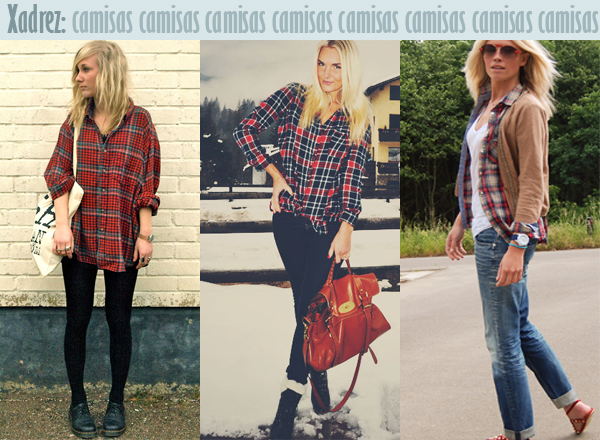
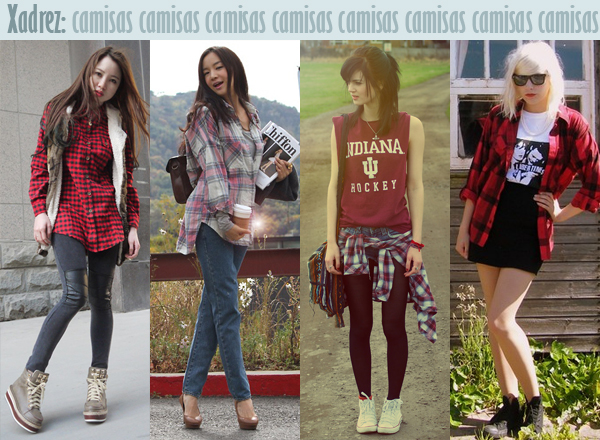
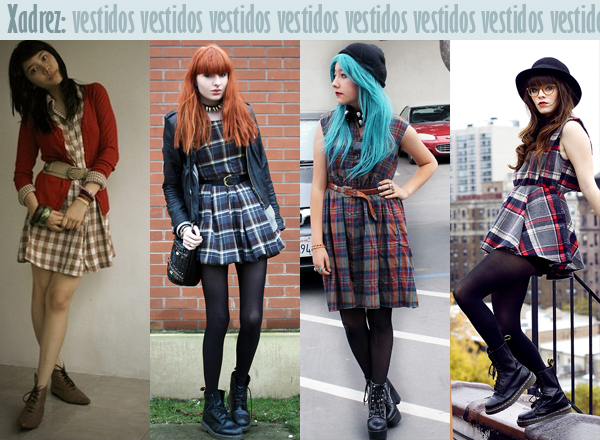
    1. Xadrez
    Camisas: Sou fã de xadrez assumida! Adoro a versatilidade das camisas e como elas deixam o visual mais estiloso. Sem contar que ela cai bem em qualquer ocasião, desde um passeio com as amigas até um dia normal de trabalho. E ainda dá para combiná-las com short, meia calça, calça jeans, legging, saia…

    Vestidos: Não há nada mais feminino que um vestido, né? Quando ele é xadrez, então, nem se fala! Acho super fofa a combinação da peça com a estampa, principalmente em modelos justinhos. Além disso, vestido xadrez é a cara do inverno e fica uma graça com coturnos e toucas.
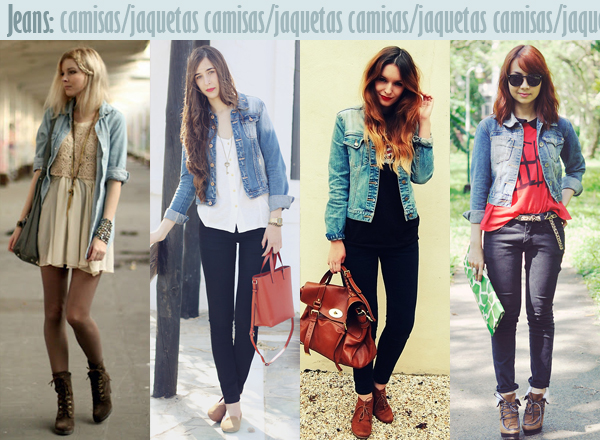
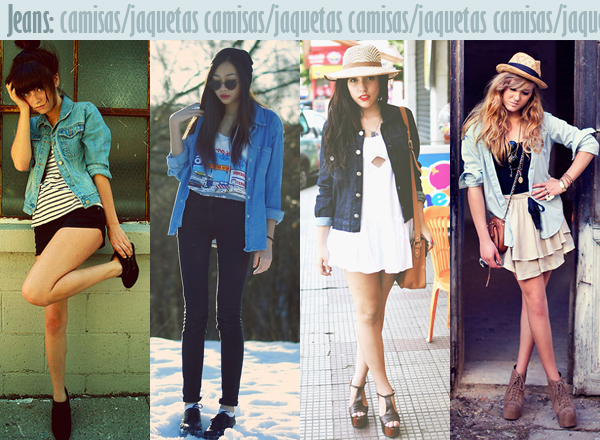
    2. Camisas e jaquetas jeans
    Ter peças jeans no armário é essencial, afinal essas peças caem bem em qualquer momento. Mesmo sendo básico, o jeans deixa o look super estiloso, principalmente quando usado como sobreposição.
    As camisas e jaquetas jeans estão aparecendo cada vez mais nas vitrines e entre as estilosas. Sou super fã da peça e adoro os looks com elas. Dá para usá-la por cima de vestidos, blusas e corset naqueles dias em que o dia está mais frio. Super fofo!
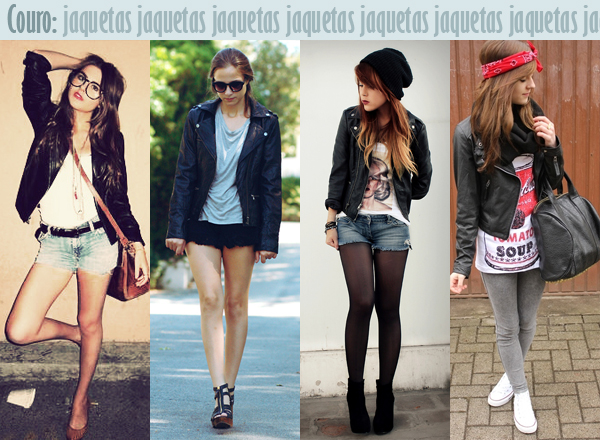
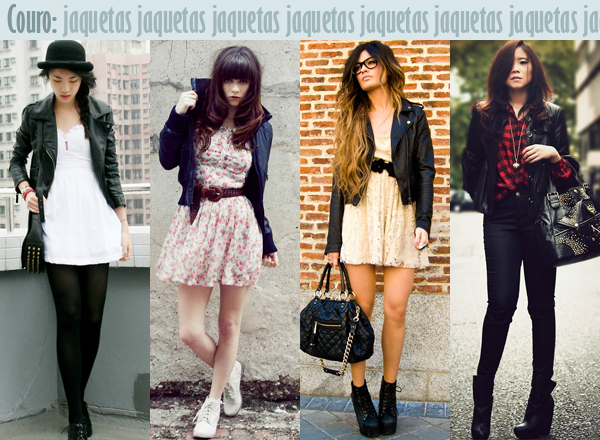
    3. Jaqueta de couro
    Para quem não curte muito o jeans ou mora em um lugar onde o frio é mais rigoroso, outra opção é a jaqueta de couro. Assim como no item anterior, dá para usá-la com vestidos, saias, shorts, meias-calças… E ainda dá para montar um visual mais rocker. Quem não ama? <3
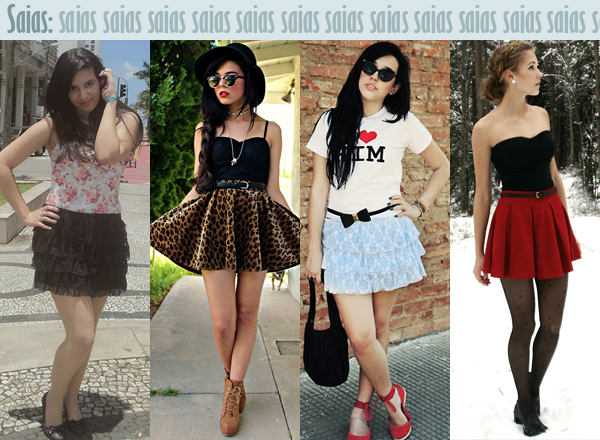
    4. Saias
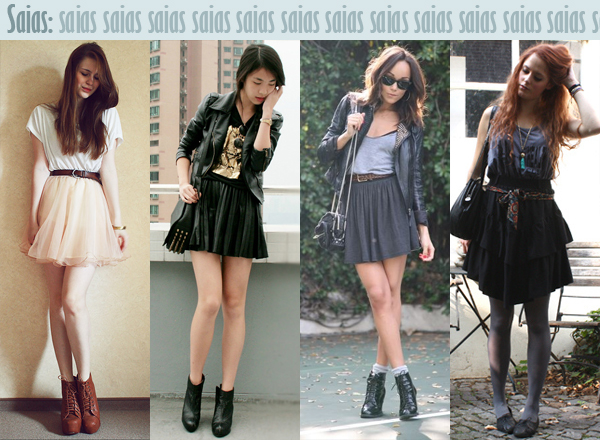
    Apesar do clima estar mais frio, coloquei as saias aqui no post pois, assim como os vestidos, acho que essa peça é super feminina e cai bem na maioria das ocasiões. Além disso, dá para combiná-la com meia-calça e usá-la em dias mais gelados. Sou fã dos modelos com renda e babados que deixam o visual mais girlie. E vale usar as peças que já citei para dar um up no look, viu?
    E vocês? Tem alguma peça favorita? Curtiram o post? Conta pra gente!
  • O que fazer

    Tell me what to do about you…
    Esse é o único pensamento vagando em minha mente agora. Poderia até dizer que as respostas à essa pergunta preenchem um pouco o vazio que resta. Mas seria mentira. E quando se trata do coração, mentir é errado. Muito errado.
    Sinceramente, não sei mais o que pensar sobre você. Sobre nós. Se é que existe um “nós” nesta história. Enquanto espero algo de você, escrevo o que sinto em um caderno velho, com a tela do meu celular como única fonte de luz. A única coisas que vejo é a tinta da caneta formando palavras nas linhas de uma folha qualquer. As linhas estão ficando cheias, mas meu pensamento continua em um único caminho. Você.
    Já não sei como agir quando se trata de você. Se te deixo livre, não voltas. E sua falta me atormenta. Se te busco, não correspondes. E a falta de você me atormenta. 
    Não sei o que quer de mim. Aliás, mal sei se você quer alguma coisa. Mas eu sim. Eu quero você.
    Do you think about it? Can you ever change? Finish what you started, make me wanna stay. Tired of conversation, show me something real. Find out what your part is, play it how you feel…
    Eu estou começando a desistir. Não deveria, mas esta batalha não pode ser de uma pessoa só. Queria poder viver o que sinto antes que se acabasse. Mas a vida não é feita somente de paixões. Nem de romances.
    Se algo em você pede por mim, apenas torne minha base mais forte, sustente-a. Ajude-me a ficar de pé e segure meu corpo para continuar caminhando e tentando chegar até você. Dê-me esperanças e não ilusões. Dê-me certezas… Eu estou me apaixonando por você, mas também estou desistindo. Então, por favor, me faça continuar.
    Tell me what to do about you…
    E me diga o que fazer com você. Com nós.
  • Inspire-se na maquiagem da Selena Gomez

    Quando temos uma celeb que admiramos, ela acaba se tornando uma inspiração para nós, principalmente quando se trata de beleza. É normal querer cortar o cabelo igual, se vestir com o mesmo estilo e, claro, usar a mesma maquiagem.
    Por isso, tive a ideia de trazer inspirações de make para vocês toda semana. A ideia é fazer um especial com meus looks favoritos de alguma famosa. Assim, além de vocês conhecerem o que as nossas divas estão usando, a tag de maquiagem não fica tão desatualizada e nem com tutoriais apenas. Curtiram?
    Eu queria começar com a Demi Lovato que anda sendo minha maior inspiração ultimamente. Porém, para quem não sabe, hoje a Selena Gomez completa 20 anos, então nada melhor que comemorar com um post cheio de looks da cantora para se inspirar, né? 
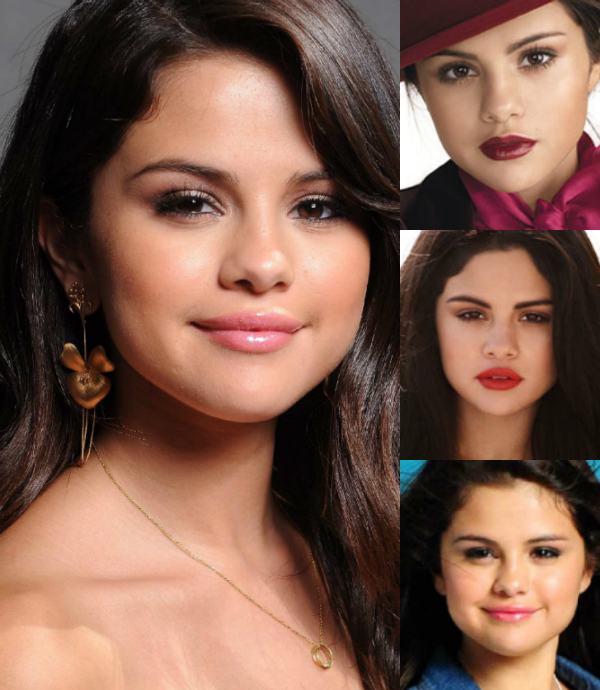
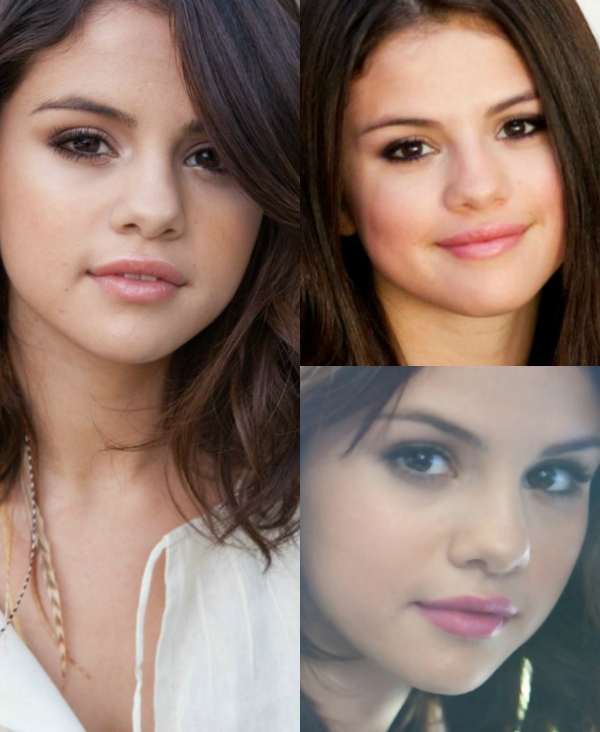
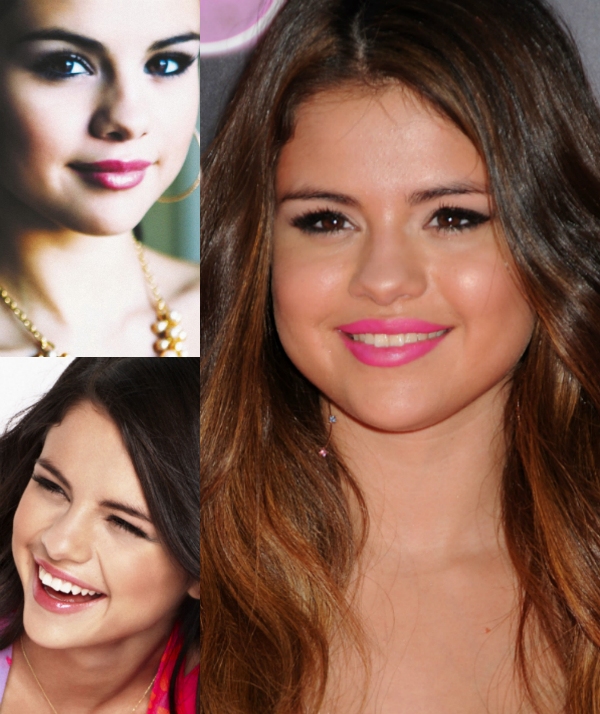
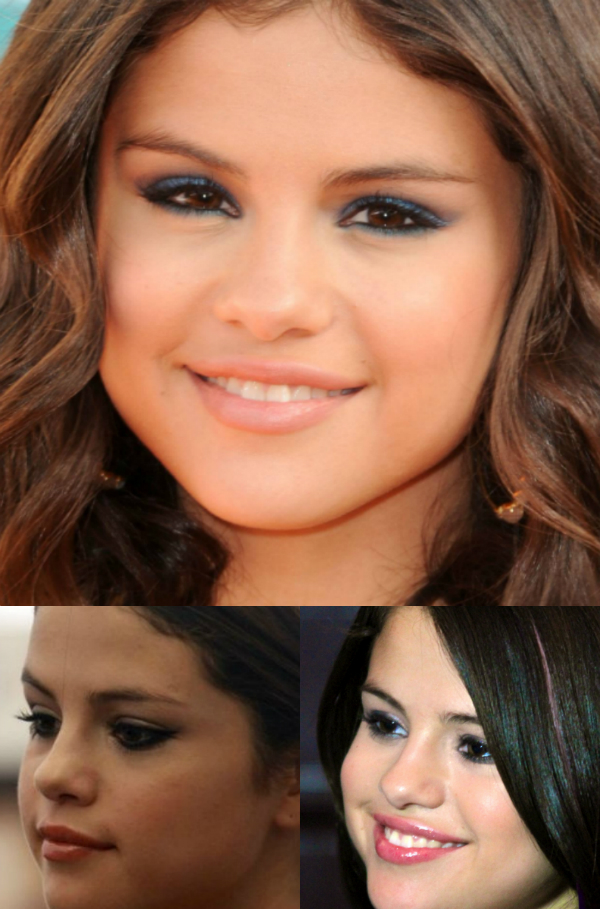
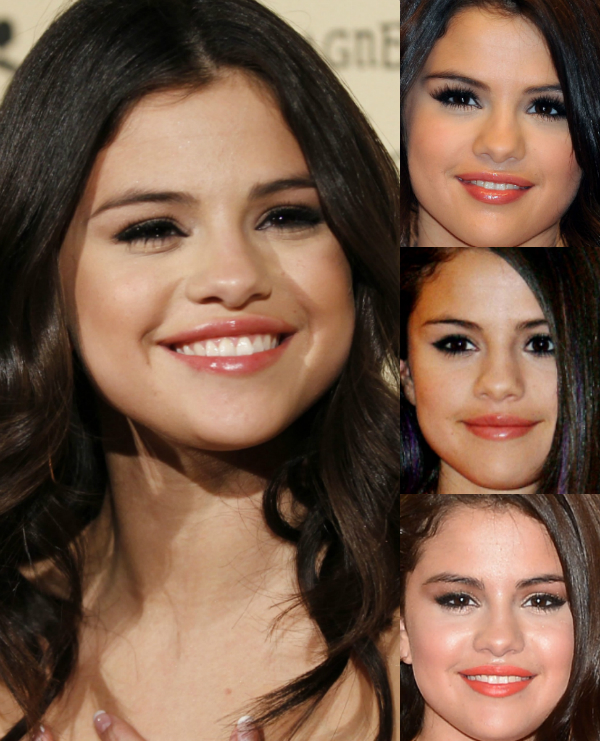
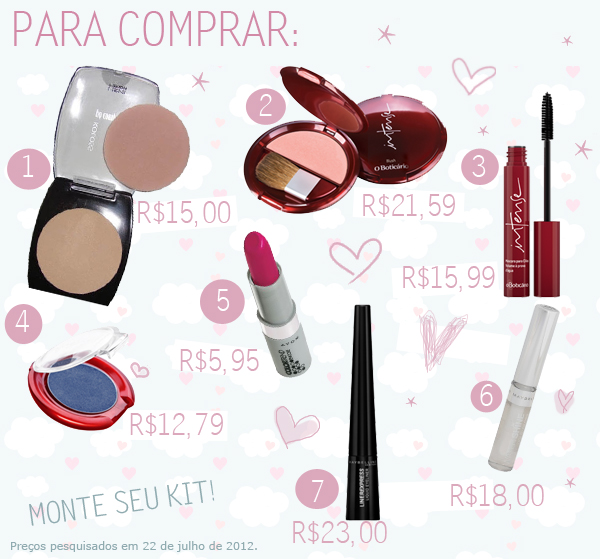
    A fofa adora usar make leve, sempre com delineador, batom (geralmente tons de rosa) e blush. Ou seja: ela consegue divar sem muita produção. O que é ótimo para nós, pois dá para chegar bem próximo ao resultado sem ficar se matando para descobrir o que ela usou.
    Selena Gomez gosta de um look mais natural, então é comum vê-la usando um batom nude ou gloss incolor. Em alguns eventos, a cantora aposta em batons tons de rosa (que combina super com ela) e sombras coloridas (como a azul). Vale também abusar do rímel ou cílios postiços.